在數字化與智能化浪潮席卷全球的今天,我們的生活品質與個人護理習慣正經歷著深刻變革。個護電器,作為提升個人形象、守護健康與便捷生活的得力助手,已從高端奢侈品逐漸轉變為現代家庭的日常必需品。而作為其不可或缺的組成部分——個護電器配件,其品質、兼容性與創新性,直接決定了核心設備的使用體驗與效能壽命。為此,官方未來集市隆重推出“個護電器配件”專屬注冊通道,旨在構建一個集正品保障、創新匯聚與便捷服務于一體的一站式平臺,為消費者與行業伙伴開啟智能美護的新篇章。
一、 為何選擇在官方未來集市注冊您的個護電器配件?
- 正品溯源,品質保障:未來集市作為官方認證平臺,對入駐品牌及配件產品實行嚴格的資質審核與質量把關。每一款注冊上架的配件,從電動牙刷的刷頭、替換刀網,到美容儀的導入頭、清潔刷,再到理發器刀頭、卷發棒夾片等,均需提供完整的生產資質、材質報告及兼容性認證,確保100%原廠品質或高標準兼容,杜絕假冒偽劣,讓消費者買得放心、用得安心。
- 生態互聯,智能匹配:平臺利用先進的物聯網技術與產品數據庫,為注冊配件實現與主流個護電器品牌的智能匹配與推薦。消費者只需輸入設備型號,即可快速找到完全兼容的官方或認證優質配件,極大簡化了搜索流程,避免了因型號不符導致的購買失誤與資源浪費。
- 創新首發,趨勢引領:未來集市致力于成為個護配件創新成果的首發站與展示窗。無論是采用抗菌新材料、擁有獨特設計提升使用感的刷頭,還是具備智能感應、無線充電功能的先進配件,都可以在這里率先注冊、發布,直接觸達海量追求品質生活的精準用戶,快速獲得市場反饋,引領行業創新趨勢。
- 精準營銷,渠道賦能:對于品牌方與制造商,注冊入駐即意味著接入未來集市強大的流量池與數字化營銷工具。平臺通過用戶數據分析,實現配件的精準推送與場景化展示(如“換季護膚必備”、“旅行便攜套裝”),并通過直播、內容種草、會員專享等多種模式,有效提升產品曝光與轉化率,為合作伙伴提供全新的增長渠道。
二、 注冊流程簡明指南
對于消費者而言:
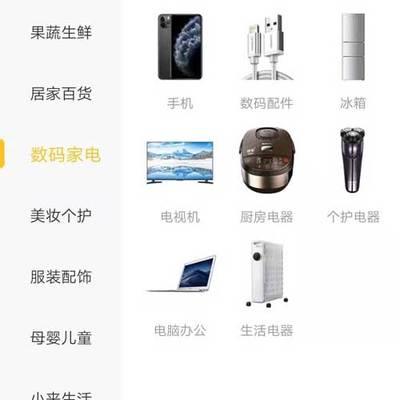
您無需主動“注冊”,但可通過訪問未來集市APP或網站,在“個護電器配件”專區,利用智能篩選與搜索功能,輕松找到經平臺審核認證的、適配您設備的各類配件。您的每一次瀏覽、購買與反饋,都是在為這個生態系統的完善貢獻力量。
對于品牌商、制造商或經銷商(配件供應方)而言:
1. 資質準備:準備好企業營業執照、產品商標注冊證、產品質量檢測報告、生產廠家授權書(如非自有生產)等相關資質文件。
2. 平臺入駐申請:訪問未來集市官方招商網站,提交入駐申請,選擇“個護電器配件”類目。
3. 提交審核:根據指引填寫品牌及產品信息,上傳資質文件,并提交待售配件的詳細清單、兼容設備型號列表及實物圖片。
4. 審核與上架:平臺將在規定工作日內完成資質與產品審核。審核通過后,即可在賣家后臺管理商品、設定價格、安排庫存,經最終確認后正式上架銷售。
5. 物流與服務接入:接入平臺的物流與客服體系,確保消費者獲得優質的購物與售后體驗。
三、 展望:共建可持續的個護配件生態系統
官方未來集市“個護電器配件”專區的設立,不僅是一個商業平臺,更是一個推動行業標準化、環保化發展的倡議。我們鼓勵:
- 綠色循環:推廣可回收材料制成的配件,以及以舊換新、環保回收計劃,減少電子廢棄物。
- 長效兼容:推動配件接口與標準的通用化設計,延長核心設備使用壽命,降低消費者長期使用成本。
- 用戶共創:建立用戶反饋社區,讓消費者的真實體驗驅動產品迭代與創新,使配件更貼合實際需求。
官方未來集市為個護電器配件打造的專屬空間,是連接可靠品質、創新科技與美好生活的關鍵紐帶。無論您是尋求最佳替換配件的終端用戶,還是致力于用優質產品服務市場的業界伙伴,這里都將是您值得信賴的選擇。立即關注或申請入駐,共同步入個性化、智能化、可持續的個人護理新時代。